La PlayStation 5 offre bien plus qu’une simple expérience de jeu. Bien que Sony n’ait pas inclus de navigateur internet PS5 officiel, contrairement à ses prédécesseurs, il existe un navigateur web caché qui vous permet de surfer sur internet directement depuis votre console. Que vous souhaitiez aller sur Google avec la PS5, consulter des guides de jeux, regarder des vidéos ou simplement naviguer sur le web, ce guide complet vous explique tout ce que vous devez savoir pour aller sur internet avec la PS5 et profiter pleinement de cette fonctionnalité méconnue.
Pourquoi la PS5 n’a pas de navigateur web officiel ?

Hideaki Nishino, responsable de la planification chez Sony Interactive Entertainment, a expliqué que l’absence d’un navigateur internet sur PS5 dédié est un choix délibéré. Sony souhaite se concentrer sur l’expérience de jeu plutôt que sur des fonctionnalités annexes comme la navigation internet PS5. De nombreux joueurs se demandent « à quand le navigateur internet sur PS5 » officiel, mais pour l’instant, Sony n’a pas annoncé de plans concrets pour intégrer cette fonctionnalité de manière native.
Contrairement à la PS4 qui disposait d’un navigateur internet PS4 facilement accessible, la PS5 a pris une direction différente. Cependant, un navigateur web PS5 secret existe bel et bien dans les entrailles de la console, attendant d’être découvert par les utilisateurs qui souhaitent aller sur internet PS5. Cette approche de Sony a créé une certaine confusion parmi les utilisateurs qui se demandent « peut-on aller sur internet avec la PS5 » ou « comment avoir Google sur PS5« . La réponse est oui, mais cela nécessite quelques manipulations spécifiques.
Comment accéder au navigateur web caché de la PS5
Contrairement à la PS4 et la PS3, la PS5 n’a pas d’application de navigateur web dédiée. Si vous vous demandez « comment aller sur internet ou sur Google avec la PS5« , voici les différentes méthodes pour accéder au navigateur caché :
Méthode 1 : Utiliser la fonction Messages (Méthode la plus simple)
Cette méthode est la plus populaire pour aller sur internet PS5 et accéder à Google sur PS5. Elle ne nécessite aucune configuration complexe et fonctionne parfaitement pour la plupart des utilisateurs qui cherchent à naviguer sur internet PS5.
Voici les étapes à suivre pour accéder au navigateur internet PS5 :
- Rendez-vous dans la Game Base de votre PS5 (accessible depuis l’écran d’accueil)
- Sélectionnez un ami dans votre liste de contacts ou créez une nouvelle conversation
- Envoyez-lui un message contenant un lien web (par exemple « www.google.fr » pour aller sur Google PS5)
- Une fois le message envoyé, cliquez sur le lien dans la conversation
- Le navigateur internet PS5 s’ouvrira automatiquement, vous permettant d’aller sur internet sur PS5
- Vous pouvez maintenant utiliser ce navigateur web PS5 pour rechercher du contenu, consulter des sites ou aller sur Google avec la PS5
Cette méthode est particulièrement appréciée car elle permet d’accéder rapidement à internet PS5 sans avoir à modifier les paramètres système ou utiliser des applications tierces. Une fois que vous avez ouvert le navigateur, vous pouvez saisir n’importe quelle URL dans la barre d’adresse pour visiter d’autres sites web.
Méthode 2 : Via les paramètres système et YouTube
Si vous cherchez une méthode alternative pour aller sur internet sur la PS5 ou si la première méthode ne fonctionne pas pour vous, cette approche via YouTube peut être utile :
- Accédez aux Paramètres depuis l’écran d’accueil PS5
- Dans les paramètres système, activez JavaScript dans les options du navigateur système (important pour que le navigateur internet PS5 fonctionne correctement)
- Activez également les cookies pour une meilleure fonctionnalité lors de votre navigation internet PS5
- Retournez à l’écran d’accueil et ouvrez un enregistrement de gameplay récent
- Sélectionnez l’option « Partager sur YouTube » puis « Lier un compte »
- Quand la page Google apparaît pour l’authentification, vous êtes désormais dans le navigateur web PS5
- Faites défiler jusqu’à « Confidentialité » en bas de page
- Sur la page de confidentialité, cliquez sur « Google » en bas
- Vous avez maintenant accès à un navigateur internet PS5 fonctionnel et pouvez aller sur internet avec PS5 librement
Cette méthode est particulièrement utile pour ceux qui n’ont pas d’amis dans leur liste de contacts PS5 ou qui préfèrent ne pas utiliser la fonction Messages pour aller sur internet sur PS5.
Méthode 3 : Via Twitter/X
Une troisième méthode pour aller sur internet PS5 consiste à utiliser l’intégration de Twitter/X :
- Allez dans les préférences de votre PS5 depuis l’écran d’accueil
- Cherchez l’option « Lier avec d’autres services » dans le menu
- Appuyez sur Twitter/X dans la liste des services disponibles
- Choisissez « Lier le compte » pour accéder à la page de connexion
- Une fois sur la page principale Twitter, vous êtes dans le navigateur PS5
- Vous pouvez maintenant naviguer comme sur un navigateur internet normal
- Pour aller sur Google sur PS5 ou visiter d’autres sites, tapez simplement l’URL dans la barre de recherche Twitter
Cette méthode est particulièrement pratique pour ceux qui utilisent régulièrement Twitter et souhaitent aller sur internet avec la PS5 sans passer par d’autres applications.
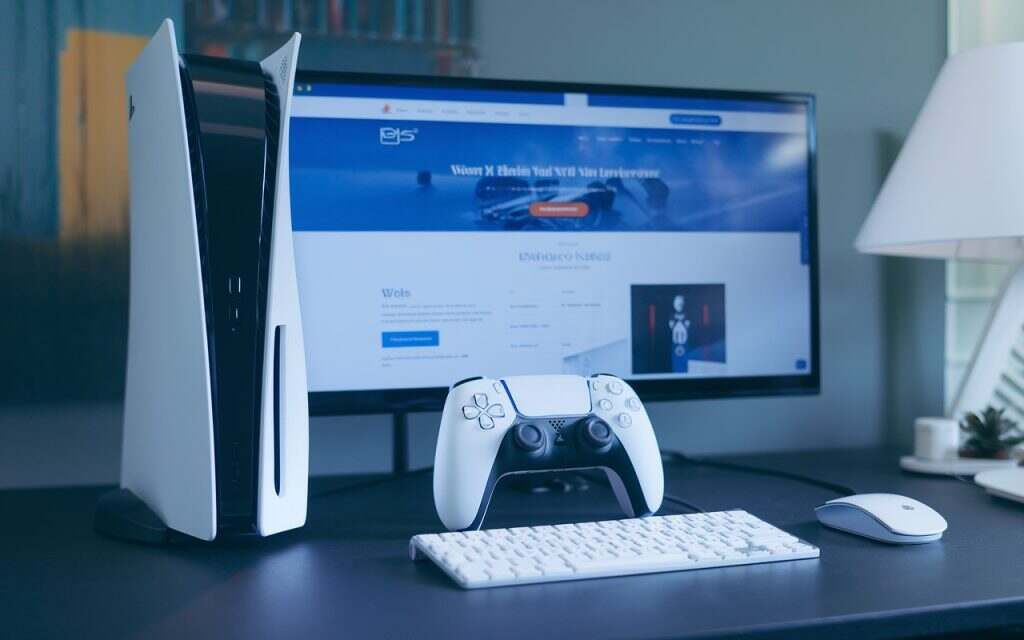
Fonctionnalités du navigateur web PS5
Bien que moins complet qu’un navigateur internet classique sur PC ou smartphone, le navigateur web PS5 offre plusieurs fonctionnalités utiles pour ceux qui souhaitent aller sur internet sur la PS5 :
Capacités de base du navigateur PS5
- Navigation basique : Consultation de la plupart des sites web, permettant d’aller sur internet PS5 pour diverses recherches
- Moteur de recherche PS5 : Utilisation de Google sur PS5 et d’autres moteurs de recherche
- Zoom : Agrandissez ou réduisez l’affichage des pages pour une meilleure lisibilité lors de votre navigation internet PS5
- Mode Picture-in-Picture : Épinglez le navigateur internet PS5 sur le côté de l’écran pendant que vous jouez
- Redimensionnement : Ajustez la taille de la fenêtre du navigateur PS5 selon vos besoins
- Navigation par onglets limitée : Possibilité d’ouvrir quelques onglets simultanément pour une navigation internet PS5 plus efficace
- Lecture vidéo : Visionnage de vidéos sur YouTube et certaines plateformes de streaming compatibles
Ces fonctionnalités permettent une expérience de navigation décente pour les utilisateurs qui souhaitent simplement aller sur internet avec la PS5 pour des recherches rapides ou consulter des guides de jeux.
Mode plein écran et personnalisation
Pour une expérience optimale lorsque vous allez sur internet PS5, le navigateur internet PS5 plein écran est particulièrement utile. Pour l’activer :
- Une fois dans le navigateur, appuyez sur le bouton Options de votre manette DualSense
- Sélectionnez l’option « Plein écran » dans le menu contextuel
- Votre navigateur internet PS5 passera en mode plein écran, offrant une meilleure immersion
- Pour revenir à la taille normale, appuyez à nouveau sur Options et désactivez le mode plein écran
Cette fonctionnalité est particulièrement appréciée pour regarder des vidéos ou lire des articles longs lorsque vous allez sur internet sur PS5.
Capacités et limitations du navigateur PS5
Avant de naviguer sur internet PS5, il est important de comprendre ce que le navigateur web PS5 peut et ne peut pas faire. Voici un aperçu détaillé des capacités et limitations lorsque vous allez sur internet avec la PS5 :
| Fonctionnalité | Disponibilité | Détails |
|---|---|---|
| Navigation sur sites web basiques | Oui | Parfait pour aller sur Google PS5 et consulter des sites d’information |
| Lecture de vidéos HTML5 (YouTube) | Oui | Permet de regarder des vidéos YouTube directement dans le navigateur internet PS5 |
| Épinglage d’écran | Oui | Pratique pour consulter des guides tout en jouant |
| Navigateur internet PS5 plein écran | Oui | Offre une meilleure immersion pour la lecture et le visionnage |
| Barre d’adresse dédiée | Non | Limitation qui complique parfois la navigation internet PS5 |
| Gestion d’onglets avancée | Non | Seulement quelques onglets possibles, limitant le multitâche |
| Plugins (Flash, Java) | Non | Les technologies obsolètes ne sont pas supportées |
| Téléchargement de fichiers | Limité | Certains types de fichiers peuvent être téléchargés, mais avec restrictions |
| Extensions de navigateur | Non | Pas de support pour les extensions comme les bloqueurs de publicités |
| Applications web complexes | Non supporté | Les applications web avancées peuvent ne pas fonctionner correctement |
| Technologies WebGL | Non supporté | Les jeux et applications 3D basés sur WebGL ne fonctionneront pas |
| Moteur de recherche PS5 intégré | Oui | Permet d’effectuer des recherches via Google ou d’autres moteurs |
Ces limitations expliquent pourquoi Sony n’a pas mis en avant le navigateur internet sur PS5 comme une fonctionnalité officielle. Cependant, pour des usages basiques comme aller sur Google avec la PS5 ou consulter des guides de jeux, le navigateur caché reste tout à fait fonctionnel.
Optimiser votre expérience de navigation sur PS5
Pour une utilisation optimale lorsque vous allez sur internet avec PS5, voici quelques astuces essentielles qui amélioreront considérablement votre expérience de navigation internet PS5 :
Utiliser un clavier et une souris
L’une des meilleures façons d’améliorer votre expérience lorsque vous allez sur internet sur PS5 est de connecter des périphériques externes :
- Connectez un clavier USB ou Bluetooth à votre PS5 pour une saisie de texte rapide lorsque vous utilisez Google sur PS5 ou remplissez des formulaires
- Utilisez une souris compatible pour une navigation précise, particulièrement utile pour cliquer sur de petits liens
- La plupart des périphériques USB sont compatibles avec la console sans configuration supplémentaire
- Pour les claviers et souris Bluetooth, accédez à Paramètres > Accessoires > Périphériques Bluetooth pour les appairer
Cette configuration transforme complètement l’expérience d’aller sur internet avec la PS5, la rendant beaucoup plus proche de celle d’un ordinateur traditionnel.
Ajuster les paramètres d’affichage
Pour optimiser l’affichage lorsque vous naviguez sur internet PS5 :
- Dans les paramètres de la PS5, accédez à Écran et Vidéo
- Ajustez la résolution pour qu’elle corresponde à votre écran (idéalement 1080p ou 4K)
- Si disponible, activez le mode HDR pour des couleurs plus vives lors de votre navigation internet PS5
- Réglez la fréquence de rafraîchissement à 60Hz pour une navigation plus fluide
- Ajustez la zone d’affichage pour vous assurer que tout le contenu est visible
Ces ajustements permettent une meilleure lisibilité des textes et une expérience visuelle améliorée lorsque vous allez sur internet sur la PS5.
Utiliser le mode plein écran et l’épinglage
Le navigateur internet PS5 plein écran et la fonction d’épinglage sont deux fonctionnalités particulièrement utiles :
- Mode plein écran : Appuyez sur le bouton Options de votre manette et sélectionnez « Plein écran » pour une immersion totale
- Épinglage d’écran : Permet de garder le navigateur PS5 visible dans un coin pendant que vous jouez
- Pour épingler, appuyez sur le bouton PS pendant que le navigateur est ouvert, puis sélectionnez « Épingler à l’écran »
- Ajustez la taille et la position de la fenêtre épinglée selon vos préférences
- Particulièrement utile pour suivre des guides de jeux ou des vidéos tutorielles tout en jouant
Ces fonctionnalités rendent le navigateur internet PS5 beaucoup plus pratique dans différents contextes d’utilisation.
Raccourcis utiles pour la navigation
Mémorisez ces raccourcis pour naviguer plus efficacement lorsque vous allez sur internet PS5 :
- L1 + R1 : Changer d’onglet dans le navigateur web PS5
- L2 + R2 : Zoom avant/arrière pour mieux voir le contenu
- Touche Options : Ouvrir le menu du navigateur internet PS5
- Touche Triangle : Accéder rapidement à la barre d’adresse pour saisir une nouvelle URL
- Touche Carré : Revenir à la page précédente lors de votre navigation internet PS5
- L3 (appui sur le joystick gauche) : Activer le défilement automatique pour les longs articles
- R3 (appui sur le joystick droit) : Basculer entre les modes de navigation (curseur/défilement)
Ces raccourcis rendent la navigation internet PS5 beaucoup plus fluide et intuitive, même sans clavier ni souris.
Utilisations pratiques du navigateur PS5
Le navigateur web PS5 caché peut s’avérer très utile dans plusieurs situations quotidiennes. Voici comment tirer le meilleur parti de votre capacité à aller sur internet avec la PS5 :
Consulter des guides de jeu en temps réel
L’un des avantages majeurs de pouvoir aller sur Google avec la PS5 est l’accès aux guides de jeu :
- Bloqué sur un boss difficile ? Recherchez des stratégies spécifiques sur Google PS5
- Utilisez la fonction d’épinglage pour garder le guide visible pendant que vous jouez
- Consultez des cartes de collectibles ou d’objets cachés sans quitter votre partie
- Accédez à des forums comme Reddit pour obtenir des conseils de la communauté
- Regardez des vidéos tutorielles YouTube directement depuis votre navigateur internet PS5
Cette utilisation transforme complètement l’expérience de jeu, particulièrement pour les titres complexes ou les jeux de rôle avec de nombreuses quêtes.
Streaming multimédia et divertissement
Votre navigateur PS5 peut également servir de plateforme de divertissement complémentaire :
- Regardez des vidéos YouTube que l’application officielle pourrait ne pas proposer
- Accédez à des sites de streaming compatibles HTML5
- Consultez les actualités gaming et les dernières sorties
- Lisez des articles de blog et des critiques de jeux
- Écoutez de la musique via des services de streaming web compatibles
Ces possibilités enrichissent l’écosystème de divertissement de votre PS5 au-delà des applications officielles du PlayStation Store.
Réseaux sociaux et communication
Le navigateur internet PS5 permet également d’accéder à vos plateformes sociales préférées :
- Consultez Twitter/X pour suivre l’actualité gaming et les annonces des développeurs
- Accédez à Discord via la version web (fonctionnalités limitées)
- Consultez Reddit pour participer aux discussions sur vos jeux préférés
- Vérifiez vos emails pour ne pas manquer de communications importantes
- Utilisez les versions web de certaines applications de messagerie
Bien que l’expérience ne soit pas aussi fluide que sur un PC ou un smartphone, ces fonctionnalités peuvent s’avérer pratiques lorsque vous êtes en pleine session de jeu.
Productivité et recherche
Étonnamment, le navigateur web PS5 peut également servir à des fins productives :
- Utilisez Google sur PS5 pour effectuer des recherches rapides sans changer d’appareil
- Consultez Wikipédia pour approfondir vos connaissances sur l’univers d’un jeu
- Accédez à des outils web simples comme des calculatrices ou des convertisseurs
- Vérifiez la météo ou les actualités pendant vos pauses de jeu
- Consultez des cartes en ligne pour localiser des points d’intérêt dans les jeux open-world
Ces utilisations pratiques font du navigateur internet PS5 un outil polyvalent qui dépasse le simple cadre du jeu vidéo.
Comparaison avec d’autres consoles
Pour mieux comprendre les spécificités du navigateur internet PS5, voici comment la navigation web sur PS5 se compare à d’autres consoles de jeu populaires :
| Console | Navigateur intégré | Facilité d’accès | Performances | Compatibilité web |
|---|---|---|---|---|
| PS5 | Oui (caché) | Moyenne (nécessite des manipulations) | Basique mais fonctionnel | HTML5, CSS3, JavaScript basique |
| PS5 Slim | Oui (caché) | Moyenne (identique à la PS5 standard) | Identique à la PS5 standard | HTML5, CSS3, JavaScript basique |
| PS5 Pro (rumeur) | Probablement similaire | Inconnue (potentiellement améliorée) | Potentiellement meilleure | Probablement similaire à la PS5 standard |
| Xbox Series X/S | Oui (Microsoft Edge) | Excellente (application dédiée) | Complète et rapide | Support complet des standards web modernes |
| Nintendo Switch | Non (sauf manipulation avancée) | Très difficile | Limitée | Très basique |
| PS4 | Oui (officiel) | Excellente (application dédiée) | Complète | HTML5, CSS3, JavaScript |
| Xbox One | Oui (Microsoft Edge) | Excellente (application dédiée) | Bonne | Support des standards web modernes |
Cette comparaison met en évidence que la PS5 est l’une des rares consoles modernes à ne pas proposer d’accès facile à un navigateur internet. La Xbox Series X/S offre une expérience web nettement supérieure avec Microsoft Edge, tandis que la Nintendo Switch n’offre pratiquement aucune option de navigation web officielle.
Il est intéressant de noter que la PS4 disposait d’un navigateur internet PS4 officiel et facilement accessible, ce qui rend d’autant plus surprenant le choix de Sony de « cacher » cette fonctionnalité sur la PS5. De nombreux utilisateurs espèrent qu’avec les futures mises à jour système, Sony finira par proposer un navigateur web PS5 officiel et plus accessible.
Résolution des problèmes courants
Si vous rencontrez des difficultés lorsque vous essayez d’aller sur internet avec la PS5, voici quelques solutions aux problèmes les plus fréquents :
Pages qui ne se chargent pas
Ce problème est courant lorsqu’on tente d’aller sur internet PS5 avec certains sites :
- Vérifiez votre connexion internet : Assurez-vous que votre PS5 est correctement connectée à Internet
- Testez la connexion : Allez dans Paramètres > Réseau > Tester la connexion Internet
- Redémarrez votre console : Un simple redémarrage peut résoudre de nombreux problèmes de navigation
- Essayez un autre site : Certains sites peuvent ne pas être compatibles avec le navigateur PS5
- Vérifiez les paramètres DNS : Essayez de configurer manuellement les DNS (8.8.8.8 et 8.8.4.4 pour Google DNS)
- Désactivez le proxy : Si vous utilisez un proxy, essayez de le désactiver temporairement
Si aucune de ces solutions ne fonctionne, il est possible que le site que vous essayez de visiter ne soit tout simplement pas compatible avec le navigateur internet PS5.
Navigateur lent ou qui plante
Les performances peuvent être un problème lorsque vous naviguez sur internet PS5 :
- Fermez les onglets inutilisés : Trop d’onglets ouverts peuvent ralentir considérablement le navigateur
- Évitez les sites lourds : Les sites avec beaucoup d’animations ou de contenu multimédia peuvent poser problème
- Effacez le cache : Bien qu’il n’y ait pas d’option directe pour cela, redémarrer la console peut aider
- Évitez le multitâche excessif : Ne laissez pas de jeux ou d’applications en arrière-plan
- Vérifiez l’espace de stockage : Un espace de stockage presque plein peut affecter les performances
Le navigateur web PS5 n’étant pas une fonctionnalité officielle, il n’est pas optimisé pour des performances maximales, ce qui explique certaines lenteurs.
Erreurs d’affichage et problèmes de mise en page
Lorsque vous allez sur internet sur PS5, vous pouvez rencontrer des problèmes d’affichage :
- Utilisez la version mobile : Ajoutez « m. » avant le nom de domaine (ex: m.wikipedia.org au lieu de wikipedia.org)
- Ajustez le zoom : Utilisez L2+R2 pour zoomer/dézoomer et améliorer la lisibilité
- Tournez la manette : Pour certains sites, l’orientation paysage peut améliorer l’affichage
- Essayez un autre navigateur : Si disponible, accédez au site via une autre méthode d’accès au navigateur
- Recherchez des alternatives : Certains sites proposent des versions « lite » plus compatibles
Ces problèmes d’affichage sont souvent dus au fait que le navigateur internet PS5 utilise un moteur de rendu plus ancien que les navigateurs PC modernes.
Problèmes de lecture vidéo
La lecture de vidéos peut être problématique lorsque vous allez sur internet avec PS5 :
- Réduisez la qualité : Sélectionnez une résolution plus basse pour les vidéos YouTube
- Utilisez l’application dédiée : Pour YouTube, Netflix, etc., privilégiez l’application officielle
- Vérifiez le format : Seules les vidéos HTML5 sont prises en charge par le navigateur PS5
- Désactivez l’autoplay : Les vidéos en lecture automatique peuvent causer des problèmes
- Patience : Laissez plus de temps pour le chargement des vidéos
La lecture vidéo est l’une des fonctionnalités les plus exigeantes pour un navigateur, et le navigateur web PS5 peut avoir du mal avec certains formats ou résolutions élevées.
Problèmes avec le clavier virtuel
La saisie de texte peut être frustrante lorsque vous naviguez sur internet PS5 :
- Utilisez un clavier USB : Connectez un clavier physique pour une saisie plus rapide
- Utilisez l’application PlayStation : L’application mobile permet de saisir du texte depuis votre téléphone
- Dictée vocale : Utilisez la fonction de dictée vocale si disponible
- Raccourcis clavier : Apprenez les raccourcis du clavier virtuel pour une saisie plus rapide
- Prédiction de texte : Activez cette fonction dans les paramètres pour accélérer la saisie
Ces astuces peuvent considérablement améliorer l’expérience de saisie lorsque vous utilisez Google sur PS5 ou remplissez des formulaires en ligne.
L’avenir d’internet sur PS5
En mai 2025, Sony n’a toujours pas officialisé de navigateur web pour la PS5, mais de nombreuses rumeurs et spéculations circulent sur l’avenir de la navigation internet PS5 :
Rumeurs et attentes
Voici ce que la communauté espère concernant l’avenir du navigateur internet sur PS5 :
- Application dédiée : De nombreuses rumeurs suggèrent que Sony pourrait finalement céder aux demandes des utilisateurs et proposer un navigateur web PS5 officiel via une mise à jour système
- Intégration PSVR2 : Des brevets Sony suggèrent une possible navigation internet PS5 en réalité virtuelle
- Amélioration de l’UI : Une refonte de l’interface utilisateur pourrait inclure un accès plus direct au navigateur
- Support WebGL : L’ajout du support WebGL permettrait d’accéder à des jeux et applications web plus avancés
- Meilleure intégration des services : Une intégration plus poussée avec PlayStation Network et les services en ligne
Ces évolutions potentielles pourraient transformer l’expérience d’aller sur internet avec la PS5 dans les mois ou années à venir.
Déclarations officielles
Sony reste discret sur ses plans concernant un navigateur internet PS5 officiel :
- Aucune annonce officielle n’a été faite concernant l’ajout d’un navigateur dédié
- Les représentants de Sony ont maintenu que la PS5 est d’abord une console de jeu
- Les mises à jour système récentes n’ont pas apporté de changements significatifs au navigateur caché
- Sony semble privilégier les applications dédiées plutôt qu’un navigateur web généraliste
Cette position pourrait évoluer en fonction des demandes des utilisateurs et de la concurrence, notamment de Microsoft qui propose un navigateur complet sur Xbox.
Ce que nous pourrions voir dans le futur
Voici les améliorations que nous pourrions espérer voir pour la navigation internet PS5 dans les prochaines mises à jour :
- Accès simplifié : Une méthode plus directe pour aller sur internet PS5 sans manipulations complexes
- Meilleures performances : Optimisation du moteur de rendu pour une navigation plus fluide
- Support des standards web modernes : Mise à jour du moteur pour supporter les technologies web récentes
- Intégration avec l’écosystème PlayStation : Meilleure connexion avec le PlayStation Store et les services en ligne
- Fonctionnalités de confidentialité améliorées : Options de navigation privée et gestion des cookies
- Synchronisation avec d’autres appareils : Partage de favoris et d’historique avec l’application PlayStation
Ces améliorations rendraient l’expérience d’aller sur internet avec la PS5 beaucoup plus attrayante et utile pour les utilisateurs.
Verdict : Faut-il utiliser le navigateur PS5 ?
Après avoir exploré toutes les facettes de la navigation internet PS5, voici ce qu’il faut retenir :
Avantages de la navigation web sur PS5
- Commodité : Accédez à Google sur PS5 et à d’autres sites sans changer d’appareil
- Multitâche : Consultez des guides tout en jouant grâce à l’épinglage d’écran
- Grand écran : Profitez de votre téléviseur pour naviguer confortablement
- Intégration : Restez dans l’écosystème PlayStation pour toutes vos activités
- Fonctionnalité cachée : Exploitez une capacité que beaucoup d’utilisateurs ignorent
Inconvénients à considérer
- Accès complexe : Les méthodes pour aller sur internet PS5 ne sont pas intuitives
- Performances limitées : Le navigateur peut être lent avec certains sites
- Compatibilité : Tous les sites ne fonctionnent pas correctement
- Saisie de texte : Peut être fastidieuse sans clavier externe
- Absence de support officiel : Pas d’aide de Sony en cas de problème
En définitive, le navigateur internet PS5 est un outil utile à connaître, particulièrement pour les recherches rapides et la consultation de guides pendant vos sessions de jeu. Bien qu’il ne remplace pas un navigateur web complet sur PC ou smartphone, il offre une solution pratique pour aller sur internet avec la PS5 sans interrompre votre expérience de jeu.
Que vous souhaitiez aller sur Google avec la PS5, consulter des wikis de jeux ou simplement rester informé, les méthodes décrites dans ce guide vous permettront de profiter au maximum des capacités web cachées de votre console. En attendant que Sony décide éventuellement d’officialiser cette fonctionnalité, ces astuces vous donneront accès à un monde de contenu directement depuis votre PlayStation 5.

Je suis un écrivain passionné par la lecture et l’écriture. J’ai choisi d’exprimer mes opinions et mes observations sur mon blog, où je publie souvent des articles sur des sujets qui me sont chers. Je m’intéresse aussi beaucoup aux préoccupations sociales, que j’aborde souvent dans mon travail. J’espère que vous apprécierez mes articles et qu’ils vous inciteront à réfléchir vous aussi à ces sujets. N’hésitez pas à me laisser un commentaire pour me faire part de vos réflexions !